常见问题
状态指示灯说明
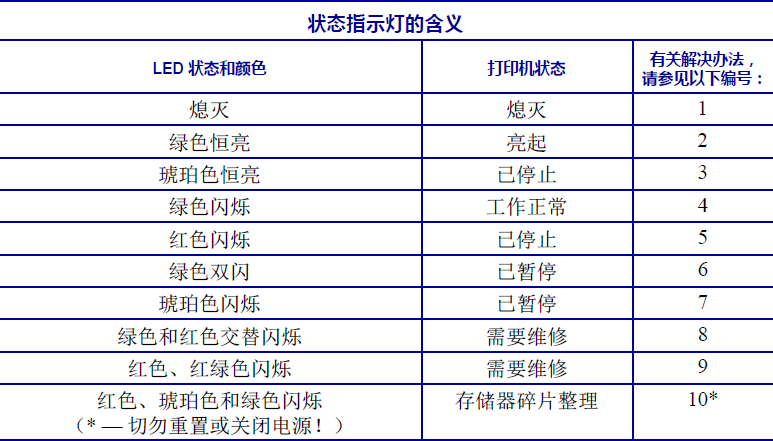
状态指示灯错误解决方法
1. 打印机未加电。
• 打印机电源是否打开?
• 检查从墙壁插座到电源部件以及从电源部件到打印机之间的电源连接。
• 从墙壁插座断开打印机电源 30 秒钟,然后重新将打印机电源连接到墙壁插座上。
2. 打印机电源已打开,处于待机状态。
• 不必采取措施。
3. 打印机加电自检 (POST) 失败。
• 如果错误是在打开打印机电源时出现的,请与授权分销商联系以获得帮助。如果打印机工作正常,打印机状态指示灯在变为绿色(持续呈现或闪烁)前的 10 秒内将呈琥珀色。
存储器出现错误。
• 如果错误是在打印过程开始后出现的,则应先后关闭和打开打印机电源,然后恢复打印。
打印头需要冷却。
• 如果此错误仍然出现,应关闭打印机电源,等待至少五分钟,然后重新打开电源。如果琥珀色的指示灯仍点亮,则说明打印机需要维修。
4. 打印机正在接收数据。
• 在接收完所有数据后,状态指示灯将变为绿色,随后打印机将自动恢复工作。状态指示灯错误解决方法
5. 介质用完。
• 按照“ 入门”的说明执行操作,然后按“ 进纸” 按钮恢复打印。
色带已用完。
• 打印机检测到色带卷末端。更换色带。
打印头打开。
• 关闭顶盖,然后按“ 进纸” 按钮恢复打印。
6. 打印机暂停。
• 按“ 进纸” 按钮恢复打印。
7. 打印头温度过高。
• 打印头冷却到可接受的打印温度后,打印机会继续打印。 达到此温度后,打印机将自动恢复工作。
8. 闪存未编程。
• 将打印机退回授权分销商。
9. 打印头或电机发生严重故障。
• 将打印机退回授权分销商。
10. 打印机正在整理存储器碎片。
小心 • 碎片整理过程中不要关闭打印机电源。这样会损坏打印机。
• 碎片整理是打印机的一项日常操作,用以管理存储器卡空间,优化使用效果。打印机将在恢复出厂默认值和打印机检测到需要执行碎片整理情况下对存储卡执行碎片整理。
当打印机处于此状态时,应让打印机完成碎片整理。如果经常发出警告,请检查标签格式。经常写入或从存储器中擦除格式可能会引起打印机经常进行碎片整理。使用能够避免频繁重复进行存储器擦写事件的格式可以将碎片整理的需要降至最低。
• 如果警告情况没有消失,则应联系技术支持。打印机需要维修。
打印质量问题
标签上未打印任何内容。
• 所用介质可能不是热敏介质,而热敏介质正是在不使用色带打印(即热转印)的情况下所必需的。
• 所用介质可能不是热敏介质,而热敏介质正是在不使用色带打印(即热转印)的情况下所必需的。
• 介质错误的一面朝上接触打印头。介质卷不能向外卷绕。
• 转印色带 — 色带的外侧必须向外卷绕 — 转印材料朝外。
• 介质是否已正确装入?要使用热转印色带打印。
打印的图像不正确。
• 打印头脏。 清洁打印头。
• 打印头温度过低。
• 调整打印色深度和/ 或打印速度。
• 使用《ZPL 编程指南》中提及的 ^PR (速度)和 ~SD (打印色深度)命令。
• 使用《EPL 程序员指南》中提及的 D (打印色深度/ 密度)和 S (速度)命令。
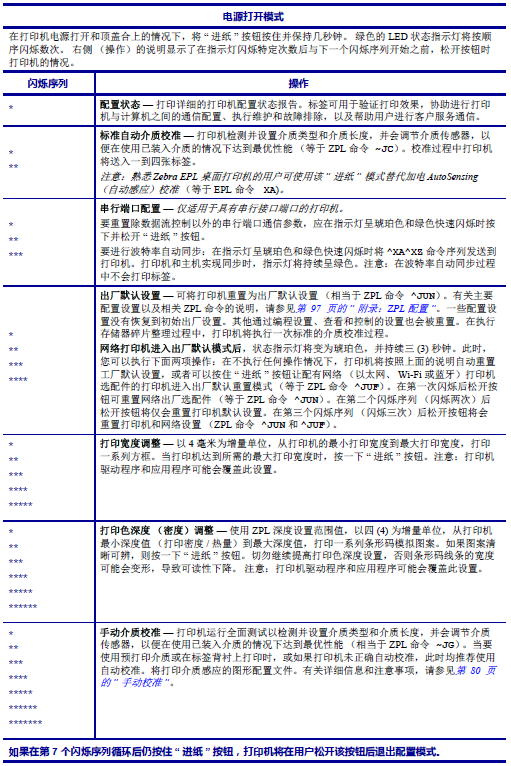
• 使用六次闪烁序列手动调节打印色
深度。
• Windows 打印机驱动程序或应用程序软件可更改这些设置,并且需要进行更改以优化打印质量。
• 正在使用的介质与打印机不兼容。应确保使用符合您应用需要的推荐介质,且必须使用 Zebra 批准的标签。
• 打印头已磨损。打印头属于消耗部件,会因为介质和打印头之间的摩擦而磨损。使用未经批准的介质可能会缩短打印头的寿命,或损坏打印头。更换打印头。
• 滚筒需要清洁或更换。压印(驱动)滚筒可能失去牵引力,原因如下:
• 表面粘有异物;
• 橡胶材质的光滑表面已被抛光并出现打滑现象;或者,
• 通常应光滑平坦的打印表面出现折叠刀切口之类的损坏。
多张标签上有长条形的漏印部分(空白竖线)。
• 打印头脏。 清洁打印头。
• 打印头元件受损。
打印未从标签顶部开始,或者一到三张标签出现打印错误。
• 未正确串引介质。按照“ 入门” 部分的说明执行操作。
• 打印机需要校准。 参见两次闪烁序列。
• ZPL 标签格式 — 可能未激活正确的介质传感器。手动校准方式可以为所用标签选择相应的介质感应方法(请参阅《ZPL 编程指南》中的 ^MN 命令)。
• ZPL 标签格式 — 确保已根据您的应用正确设置了“ 标签顶部”(^LT) 命令(请参阅《ZPL 编程指南》)。
• EPL 标签格式 — 可能未激活正确的介质传感器,因而无法进行标签分配、黑线或刻痕感应或间隙/ 网纹感应。 手动校准方式可以为所用标签选择相应的介质感应方法(请参阅《EPL 程序员指南》中的 O 和 Q 命令)。
• EPL 标签格式 — 确保已根据您的应用正确设置了“ 设置标签长度”(Q) 命令(请参阅《EPL 程序员指南》)。
已将 ZPL 标签格式发送到打印机,但打印机无法辨认。
• 打印机是否处于暂停模式?如果是,则按“ 进纸” 按钮。
• 如果状态 LED 指示灯亮起或正在闪烁,参见“状态指示灯的含义”。
• 确保数据缆线安装正确。
• 发生通信故障。首先,确保已选择正确的计算机通信端口。参见将打印机连接到计算机。
• 确保打印机上的正确“ 格式” 和“ 控制前缀” 与 ZPL 编程标签格式中使用的内容相匹配。默认格式 (COMMAND CHAR) 是一个上箭头 (^) 字符,控制符(CONTROL CHAR) 是一个波浪 (~) 字符。根据配置状态标签打印输出验证前述字符。参见一次闪烁序列,打印此标签。
已将 EPL 标签格式发送到打印机,但打印机无法识别。
• 打印机是否处于暂停模式? 如果是,则按“ 进纸” 按钮。
• 如果打印机启用了标签分送功能,则打印机将等待用户取走标签。必须将背衬纸/网纹正确穿过标签分送器部件(剥离器),从而使打印机能够在标签分送模式下正常运行,参见“ 标签分送器选配件”。
• 如果状态 LED 指示灯亮起或正在闪烁,则请参见第 74 页的“ 状态指示灯的含义”。
• 确保数据缆线安装正确。
• 发生通信故障。 首先,检查是否已选择计算机上的正确通信端口 (USB)。 参见“ 入门”的“ 将打印机连接到计算机”。
手动校准
如果要使用预打印介质或打印机无法正确进行自动校准,建议进行手动校准。
1. 确保已装入介质。
2. 打开打印机电源。
3. 按住“ 进纸” 按钮,直到绿色的状态指示灯闪烁一次,然后闪烁两次,并继续闪烁,直到闪烁组合达到一组七次闪烁。 松开“ 进纸” 按钮。
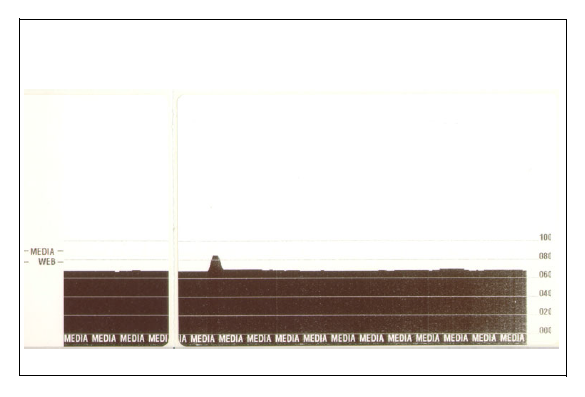
4. 打印机将根据所使用的标签背衬设置介质传感器。 经过此调整后,介质卷将会自动送入,直到标签位于打印头为止。将打印出介质传感器的设置配置文件(与以下示例类似)。 上述操作完成后,打印机会将新设置保存在存储器中,打印机就绪
可执行正常操作。
5. 按“ 进纸” 按钮。 将送入一整张空白标签。 如果未送入,应尝试恢复默认设置(参见后续“ 进纸按钮模式” 中所述的四次闪烁序列)并重新校准打印机。
注意 • 执行手动校准可禁用自动校准功能。 要返回到自动校准模式,可恢复打印机默认设置(参见“ 进纸按钮模式” 中的四次闪烁序列)
故障排除测试
打印配置标签
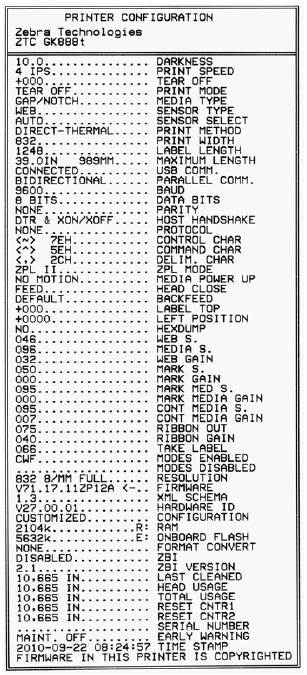
打印打印机当前配置列表,请参见“ 进纸按钮模式” 中的一次闪烁序列。要了解标签含义,请参见“ 附录:ZPL 配置”。
重新校准
如果打印机出现如跳过标签等不正常症状,应重新校准打印机。请参见“ 进纸按钮模式” 中的两次闪烁序列。
重置出厂默认值
有时,将打印机重置为出厂默认设置可解决某些问题。请参见“ 进纸按钮模式” 中的四次闪烁序列。
通信诊断
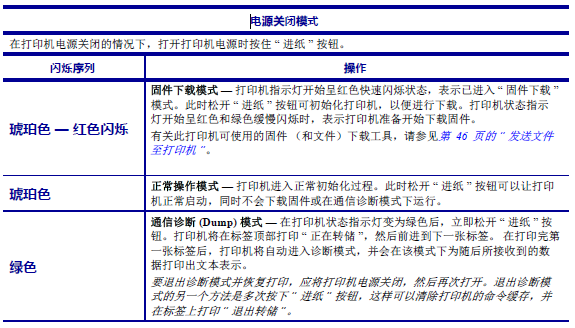
如果计算机和打印机之间存在数据传输问题,则应尝试将打印机置于通信诊断模式。打印机将为从主机计算机接收的任何数据打印 ASCII 字符及其对应的十六进制值(参见以下示例)。以下是相关操作方法:
有多种方式可以进入十六进制数据转储模式:
• ~JD ZPL 命令
• dump EPL 命令
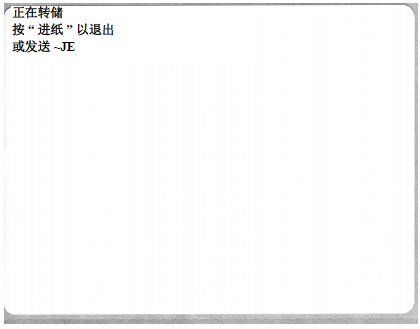
• 加电时,按住“ 进纸” 按钮。请参见“ 进纸按钮模式” 中的断电模式步骤。打印机将打印 “ 正在转储” (参见下图),并前进到下一个标签顶部。
此时即会打印出以下通信 DUMP 模式示例。该打印输出为十六进制数据上方显示的每个十六进制值显示带有唯一字符的十六进制数据 00h-FFh (0-255 十进制)。
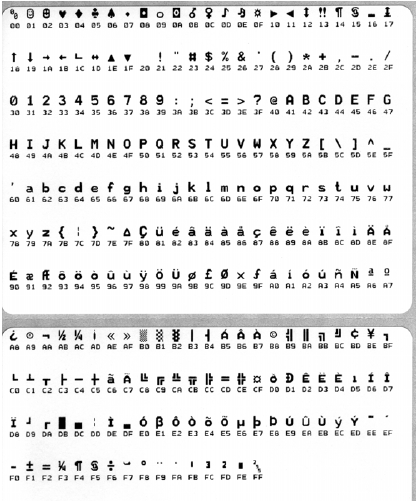
数据行之间的空白行用于记录串行端口和蓝牙数据的处理错误。错误包括:
• F = 帧错误
• P = 奇偶性错误
• N = 噪声错误
• O = 数据超载错误
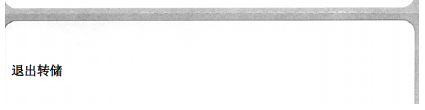
要退出诊断模式并恢复打印,应将打印机电源关闭,然后再次打开。退出诊断模式的另一个方法是多次按下“ 进纸” 按钮,这样可以清除打印机的命令缓存,并在标签上打印 “ 退出转储”。
进纸按钮模式